Installer Atlas Pro ONTV sur TV Samsung : guide complet 2026
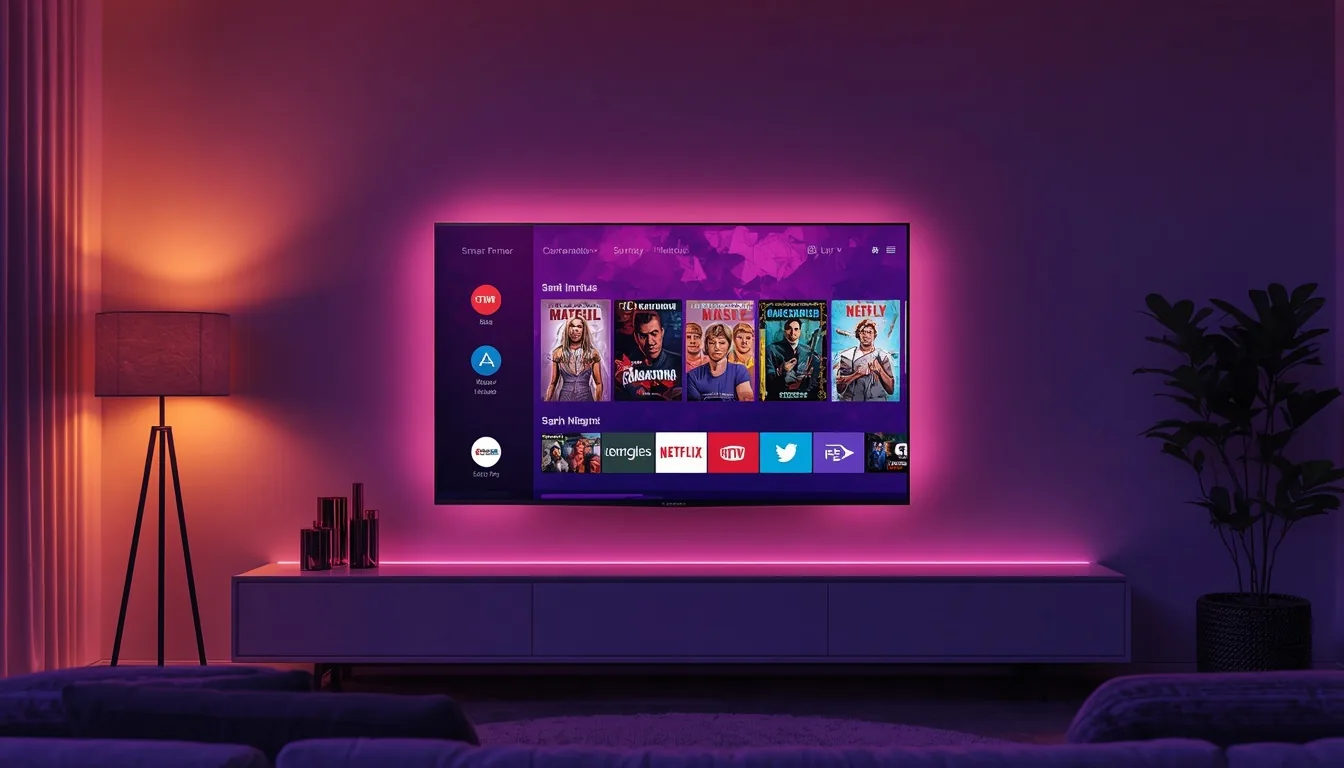
Vous souhaitez installer Atlas Pro ONTV sur votre Smart TV Samsung ? Ce guide complet 2026 vous accompagne étape par étape pour configurer votre accès IPTV sur Samsung, depuis le choix de l'application jusqu'à l'activation de votre code. La compatibilité dépend du modèle de votre téléviseur et de la version de Tizen installée. Bonne nouvelle : l'activation est rapide une fois l'application en place, et notre support en français est disponible pour vous aider à chaque étape.
Installation Atlas Pro sur Samsung : avant de commencer
Avant de démarrer l'installation d'Atlas Pro ONTV sur votre TV Samsung, assurez-vous de disposer de tous les éléments nécessaires pour une configuration réussie. Une préparation soignée vous évitera les erreurs les plus fréquentes et vous permettra d'accéder à vos contenus sans délai.
- Une Smart TV Samsung connectée à internet (Wi-Fi ou Ethernet)
- Une application IPTV compatible avec votre modèle Samsung
- Votre code Atlas Pro ou vos identifiants (reçus après commande)
- Une connexion internet stable (au moins 10 Mbps recommandés pour la HD)
- La télécommande Samsung pour naviguer dans le Smart Hub
Vérifiez également que le système de votre Samsung est à jour : certaines applications IPTV nécessitent une version récente de Tizen pour fonctionner correctement. Si votre TV est ancienne, consultez la section dédiée aux anciens modèles plus bas dans ce guide.
Quelle application utiliser pour Atlas Pro sur TV Samsung ?
Le choix de l'application IPTV dépend directement de votre modèle Samsung et de la version Tizen dont il dispose. Toutes les Smart TV Samsung ne donnent pas accès aux mêmes applications dans le Smart Hub, ce qui signifie qu'il n'existe pas une seule application universelle pour tous les modèles.
Pour les Samsung récents (2018 et ultérieurs tournant sous Tizen 4 ou plus), plusieurs applications IPTV sont généralement disponibles dans le Samsung App Store. Nous vous recommandons de rechercher les applications disponibles directement sur votre TV, ou de contacter notre support pour obtenir une recommandation personnalisée selon votre modèle exact.
Si aucune application compatible n'est disponible sur votre Smart Hub, il est possible de connecter un appareil externe à votre Samsung via HDMI — par exemple une box Android ou un Fire TV Stick — pour utiliser Atlas Pro ONTV sans limitation de compatibilité.
Étapes pour installer Atlas Pro ONTV sur Smart TV Samsung
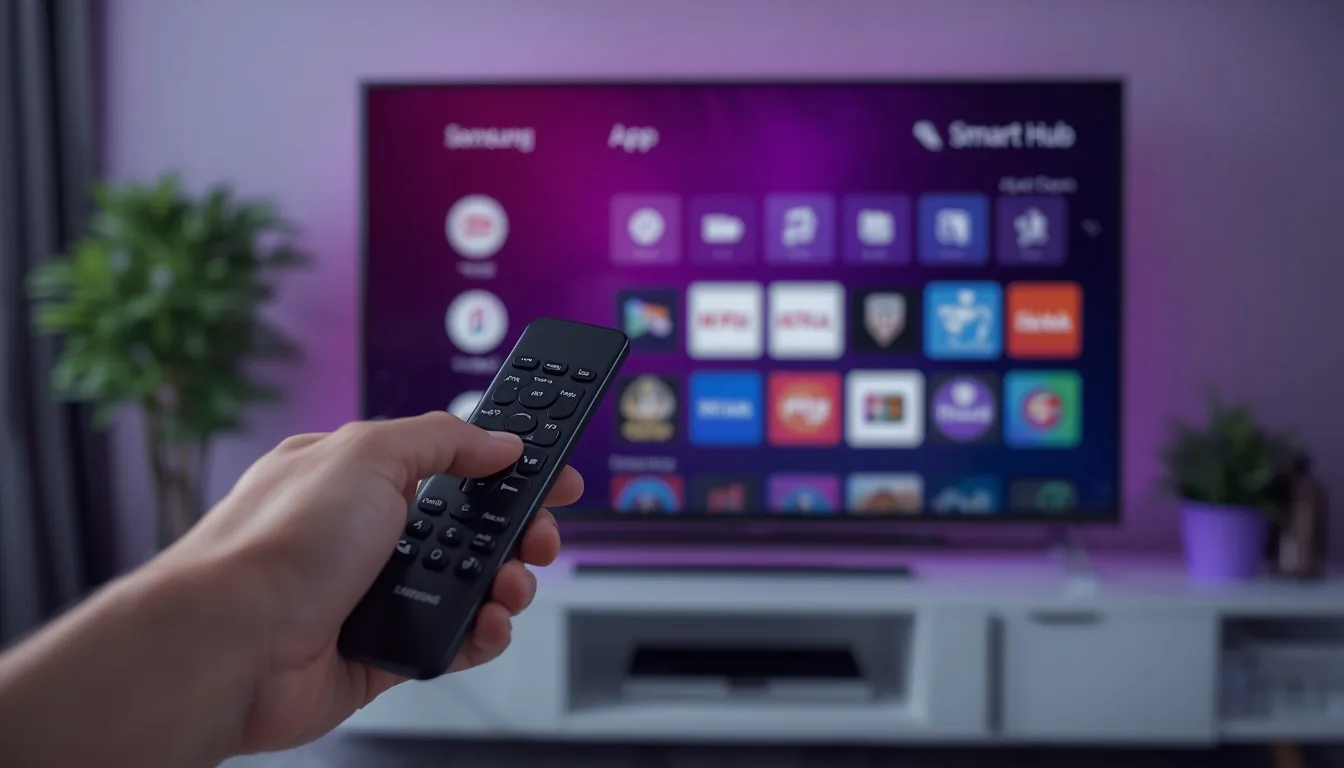
Suivez ces étapes pour installer et activer Atlas Pro ONTV sur votre Smart TV Samsung :
- Ouvrez le Smart Hub de votre Samsung en appuyant sur la touche accueil de votre télécommande, puis naviguez jusqu'à la section Applications.
- Recherchez une application IPTV compatible dans la barre de recherche du Smart Hub. Tapez le nom de l'application recommandée par notre support, ou parcourez les catégories disponibles.
- Installez l'application en la sélectionnant et en confirmant le téléchargement. Patientez jusqu'à la fin de l'installation, qui dure généralement quelques secondes à quelques minutes selon votre connexion.
- Ouvrez l'application depuis le Smart Hub ou depuis l'écran principal de votre Samsung.
- Saisissez votre code Atlas Pro ou vos identifiants (nom d'utilisateur et mot de passe) dans les champs prévus à cet effet. Veillez à respecter les majuscules et minuscules.
- Validez et patientez pendant le chargement de votre playlist. Selon votre connexion et le volume de contenus, cela peut prendre quelques secondes.
- Contactez le support en cas de besoin : si une étape ne se déroule pas comme prévu, notre équipe en français est disponible pour vous guider.
Activer le code Atlas Pro sur Samsung
Après avoir installé l'application IPTV sur votre Samsung, l'étape suivante est l'activation de votre code Atlas Pro. Ce code — ou ces identifiants selon votre formule — vous est fourni par e-mail après votre commande.
Pour activer votre accès, ouvrez l'application IPTV et naviguez vers la section de connexion ou d'activation. Saisissez vos identifiants exactement tels qu'ils vous ont été communiqués. Une fois la connexion validée, votre TV Samsung chargera automatiquement vos contenus Atlas Pro.
Si vous ne trouvez pas vos identifiants ou si vous n'avez pas encore commandé, rendez-vous sur notre page de téléchargement pour les étapes complètes, ou consultez nos formules d'abonnement.
Problèmes fréquents sur Samsung et solutions
Voici les problèmes les plus souvent rencontrés lors de l'installation d'Atlas Pro sur Smart TV Samsung, avec des pistes de résolution pratiques :
Application introuvable dans le Smart Hub
Certaines applications ne sont pas disponibles dans toutes les régions ou sur tous les modèles Samsung. Vérifiez que votre TV est bien connectée à internet et que la région Samsung est correctement configurée dans les paramètres. Si l'application reste introuvable, contactez notre support pour explorer des alternatives (application différente, appareil externe).
Code non accepté ou identifiants refusés
Vérifiez que vous saisissez vos identifiants sans espace supplémentaire et en respectant exactement la casse (majuscules/minuscules). Assurez-vous que votre abonnement Atlas Pro est bien actif. En cas de doute, copiez vos identifiants depuis l'e-mail de confirmation.
Playlist qui ne charge pas
Si votre playlist ne se charge pas, vérifiez votre connexion internet et redémarrez l'application. Assurez-vous que l'URL ou les paramètres de connexion sont corrects. Un redémarrage complet de la TV peut parfois résoudre le problème.
Buffering ou qualité dégradée
Un buffering fréquent indique souvent une connexion insuffisante. Essayez de connecter votre Samsung directement en Ethernet plutôt qu'en Wi-Fi, ou rapprochez votre box de votre TV. Vérifiez également qu'aucun autre appareil ne consomme trop de bande passante sur votre réseau.
Écran noir après connexion
Un écran noir peut être lié à un problème de décodage vidéo sur votre TV. Essayez de changer le format vidéo dans les paramètres de l'application (si disponible), ou testez avec un autre type de contenu. Si le problème persiste, contactez notre support.
Ancien modèle Samsung incompatible
Si votre TV Samsung date d'avant 2016, elle dispose d'une version Tizen ancienne qui peut ne pas être compatible avec les applications IPTV modernes. La solution la plus simple est de connecter un appareil externe compatible (box Android, Fire TV Stick) à votre TV via HDMI.
Atlas Pro Samsung : conseils pour une meilleure expérience
Pour profiter d'Atlas Pro ONTV dans les meilleures conditions sur votre Smart TV Samsung, voici quelques recommandations pratiques :
- Privilégiez une connexion Ethernet plutôt que le Wi-Fi pour une stabilité maximale, surtout pour les contenus en HD ou 4K.
- Redémarrez régulièrement votre TV et l'application pour libérer la mémoire cache et maintenir des performances optimales.
- Conservez vos identifiants en lieu sûr : notez votre nom d'utilisateur et votre mot de passe Atlas Pro dans un endroit accessible, car vous en aurez besoin à chaque nouvelle installation.
- Vérifiez la compatibilité avant toute modification des paramètres système de votre Samsung : certains changements de région ou de DNS peuvent affecter la disponibilité des applications.
- Contactez le support avant de modifier les réglages avancés de votre TV ou de l'application. Notre équipe en français peut vous orienter vers la solution la plus adaptée à votre situation.
Atlas Pro sur vos autres appareils
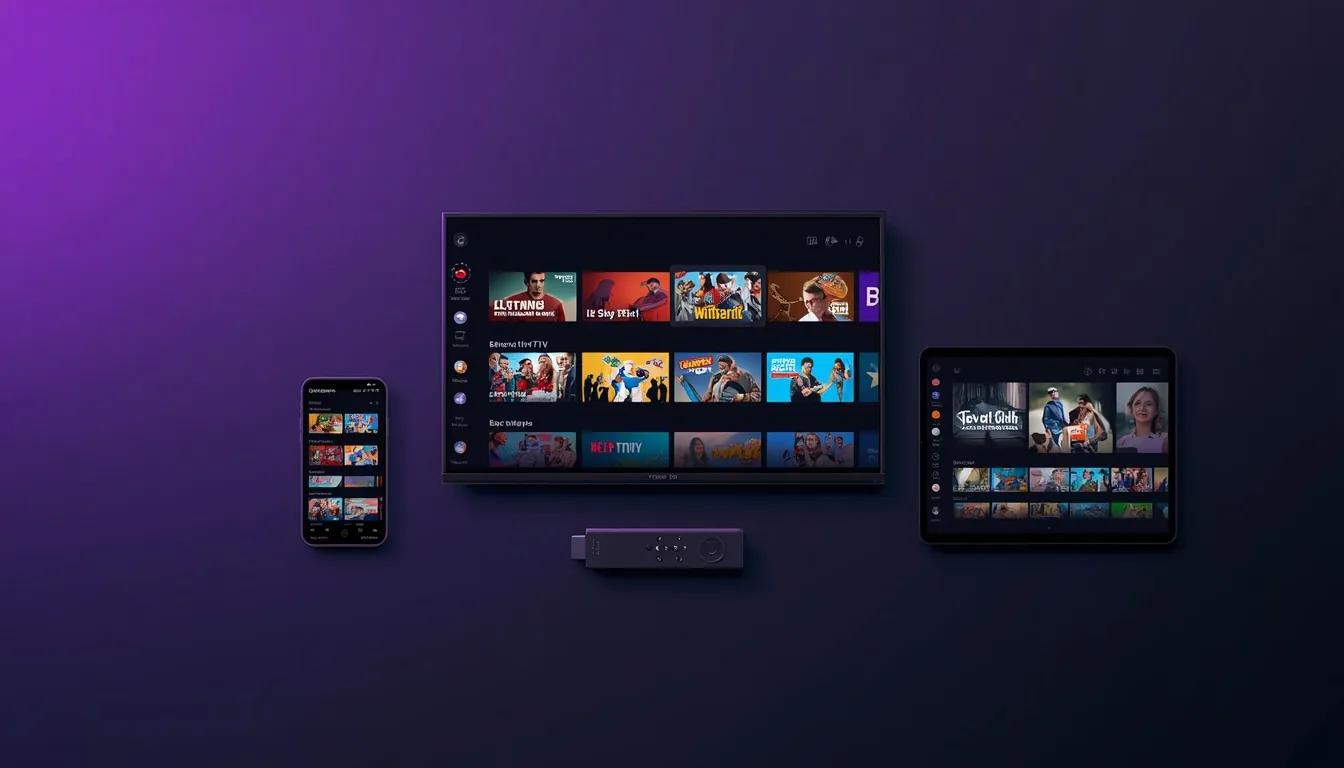
Atlas Pro ONTV ne se limite pas aux TV Samsung. Le service est conçu pour fonctionner sur un large éventail d'appareils, vous permettant de profiter de vos contenus partout et sur l'écran de votre choix.
- Atlas Pro ONTV — tout savoir sur le service, ses fonctionnalités et sa compatibilité complète.
- Atlas Pro en France — informations spécifiques pour les utilisateurs en France, compatibilité et activation.
- Page de téléchargement — guides d'installation pour tous les appareils compatibles : Android, Fire TV Stick, iOS, PC et plus.
Si votre TV Samsung n'est pas compatible, connecter une box Android ou un Fire TV Stick reste la solution la plus accessible pour profiter d'Atlas Pro sur votre grand écran.
FAQ installation Atlas Pro Samsung
Peut-on installer Atlas Pro sur une TV Samsung ?
Oui, il est possible d'utiliser Atlas Pro sur certaines Smart TV Samsung via une application IPTV compatible. La compatibilité dépend du modèle et de la version du système Tizen installé sur votre téléviseur.
Quelle application utiliser sur Samsung ?
L'application recommandée dépend de votre modèle Samsung et de sa version Tizen. Recherchez dans le Smart Hub une application IPTV compatible avec les services d'abonnement. En cas de doute, contactez notre support pour obtenir une recommandation adaptée à votre TV.
Pourquoi l'application IPTV n'apparaît pas sur ma TV Samsung ?
Certaines applications ne sont pas disponibles sur tous les modèles ou dans toutes les régions. Vérifiez que votre TV est connectée à internet, que votre région est correctement configurée, et consultez notre support si l'application reste introuvable.
Comment entrer mon code Atlas Pro sur Samsung ?
Une fois l'application IPTV installée et ouverte, accédez à la section de connexion ou d'activation, puis saisissez vos identifiants Atlas Pro (nom d'utilisateur et mot de passe) ou votre code d'activation selon le type de compte fourni.
Que faire si le code ne fonctionne pas ?
Vérifiez que vous saisissez le code ou les identifiants exacts reçus par e-mail, sans espace ni erreur de frappe. Assurez-vous que votre abonnement est actif. Si le problème persiste, contactez le support Atlas Pro pour vérification.
Atlas Pro fonctionne-t-il sur toutes les Smart TV Samsung ?
Non, la compatibilité n'est pas garantie sur tous les modèles Samsung. Elle dépend principalement de la version du système Tizen et des applications disponibles sur votre TV. Les modèles récents (2018 et ultérieurs) offrent généralement une meilleure compatibilité.
Une ancienne TV Samsung est-elle compatible ?
Les anciennes TV Samsung (avant 2016) disposent d'une version Tizen limitée qui peut ne pas prendre en charge les applications IPTV modernes. Dans ce cas, vous pouvez connecter un appareil externe (box Android, Fire TV Stick) à votre TV pour utiliser Atlas Pro.
Où demander de l'aide pour l'installation ?
Notre support est disponible en français via WhatsApp ou par e-mail à client@atlas-pro-premium.com. N'hésitez pas à nous contacter avant ou après votre commande pour tout accompagnement à l'installation.